이노스TV 사이트에서 A/S 접수하는 방법
2023.10.04 18:31
안녕하세요.
고객 만족을 위해 최선을 다하는 이노스TV입니다.
누구나 쉽게 따라 할 수 있는
이노스TV A/S 서비스 접수하는 방법에 대해 설명하겠습니다!
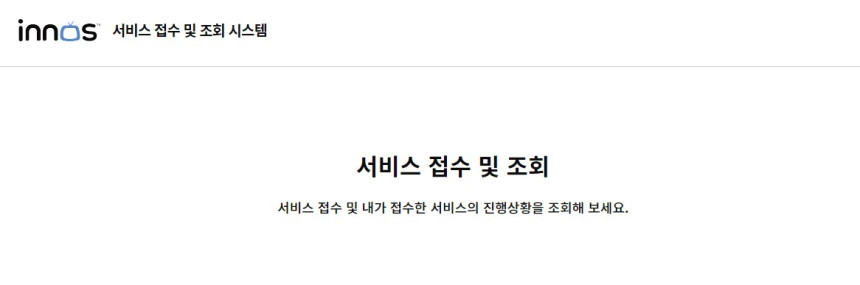
(이미지를 누르면 사이트로 이동합니다)
✅ 1단계 : 사이트(innosas.co.kr)에 접속
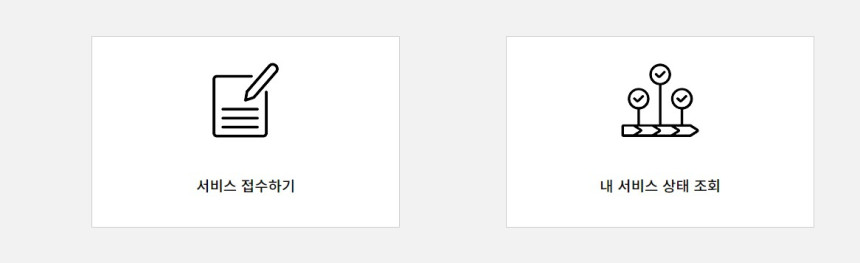
✅ 2단계 : 서비스 접수하기 또는 내 서비스 상태 조회 클릭
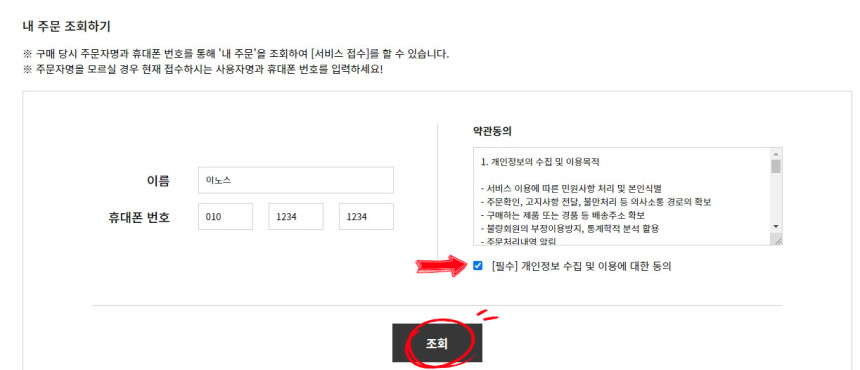
✅ 3단계 : 이름과 휴대폰 번호를 입력한 후 약관 동의 체크를 한 뒤 조회
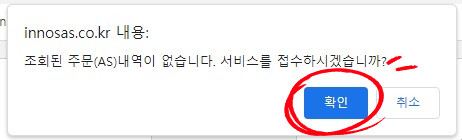
✅ 4단계 : 접수된 내역이 없을 경우 “접수하시겠습니까?”라는 팝업창을 확인 후 확인 버튼 클릭
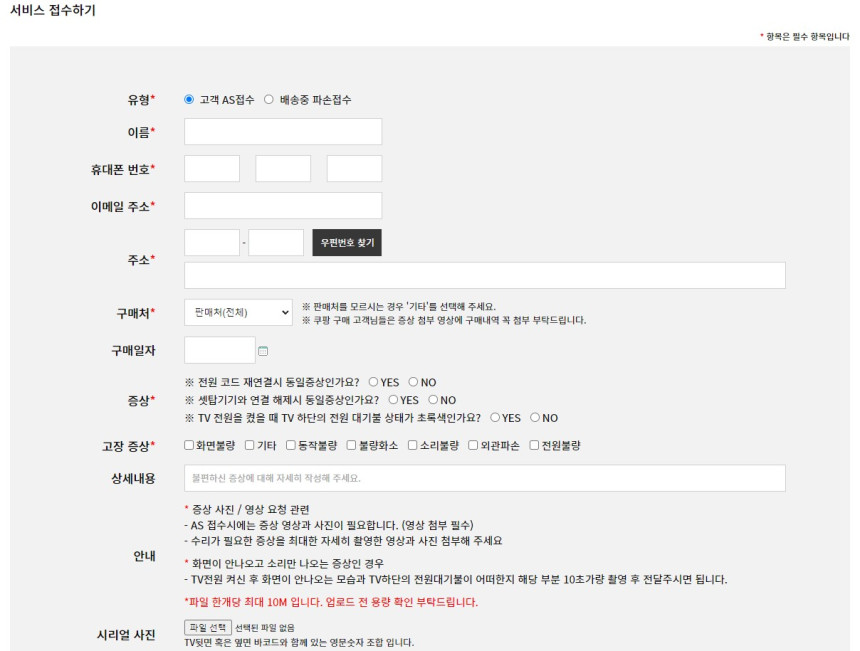
✅ 5단계 : * 표시가 된 항목은 필수 입력 항목입니다.

✅ 6단계 : 모든 사항을 입력하셨다면 하단의 접수 버튼을 눌러주세요.
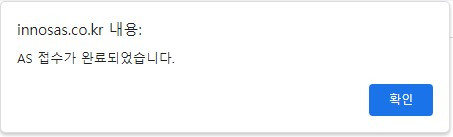
✅ 7단계 : 접수가 완료되었다는 문구가 뜨면 정상 접수된 것입니다.
접수방법 내용을 상세하게 살펴볼까요?
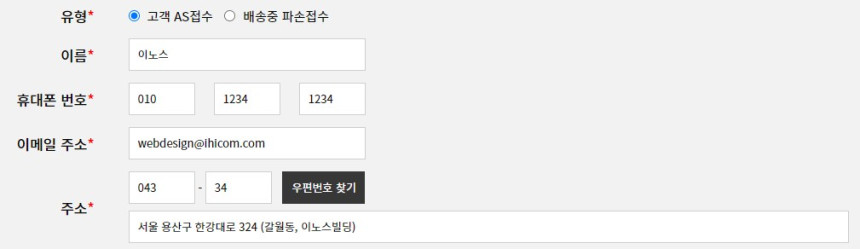
🚩 1번 : 서비스 접수 유형 및 고객님의 기본 정보를 입력해 주세요.
✔️ 고객 AS접수 : 제품 사용 중 문제가 발생하였을 경우 선택
✔️ 배송중 파손접수 : 제품 설치 전 파손을 확인하였을 때 선택

🚩 2번 : 제품 구매 사이트와 구매일을 입력해 주세요.
✔️ 만약 제품을 선물 받았거나, 사이트 이름이 잘 생각나지 않는다면
구매처에서 ‘기타’를 선택해 주세요.
✔️ 구매 일자는 제품 결제일로 선택해 주시면 됩니다.
구매한지 오래되어 잘 기억이 나지 않는다면 입력하지 않으셔도 됩니다.

🚩 3번 : 고객님께서 겪고 계신 불편 사항을 말씀해 주세요.
✔️ 증상 : A/S 접수 전 다음 사항을 확인해 주세요!
✔️ 고장증상
1) 화면 불량 : 화면이 보이지 않거나, 깨짐, 줄무늬 등의 현상이 발생할 경우
2) 기타 : 외에 제품 사용에 불편한 점을 입력해 주세요.
3) 동작 불량 : 버튼을 눌렀는데도 이동하지 않거나, 오작동을 하는 경우
4) 불량 화소 : 화소 불량으로 화면에 검은 점이 발생한 경우
5) 소리 불량 : 소리가 들리지 않거나, 선명하지 않은 경우
6) 외관 파손 : 패널, 배젤 등 외관에 파손이 생긴 경우
7) 전원 불량 : 전원이 들어오지 않거나, 종료되지 않는 경우
✔️ 상세 내용 : 고객님께서 겪고 계신 불편 사항에 대해 구체적으로 작성해 주세요.
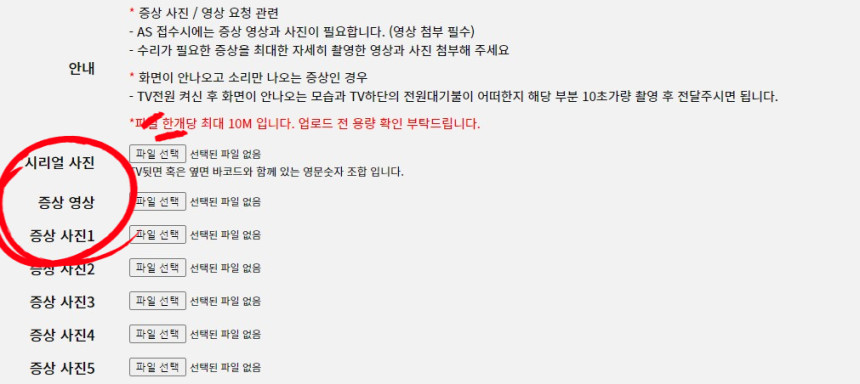
🚩 주의사항
1) A/S 접수에는 시리얼 사진과 증상 영상, 사진이 꼭 필요합니다.
2) 10M 이하의 파일을 첨부해 주세요.
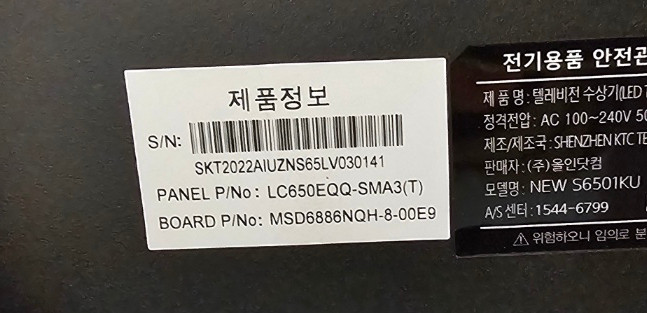
3) 시리얼 사진은 TV 뒷면 또는 옆 부분에 부착되어 있습니다.
서비스 접수 후 확인
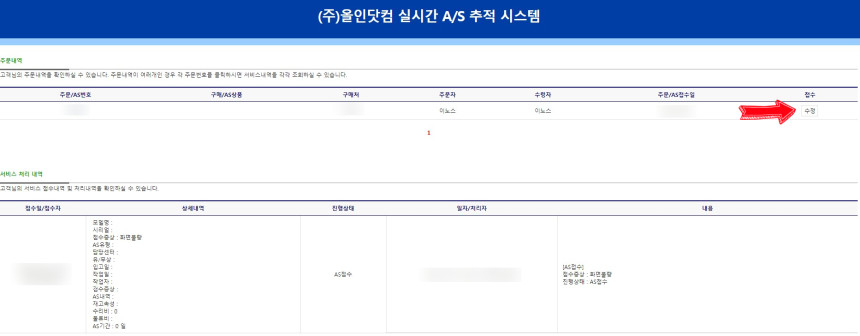
✔️ 서비스 접수 후에는 위와 같이 서비스 처리 내역을 확인하실 수 있습니다.
✔️ 만약 수정할 내용이 있다면 상단의 수정 버튼을 눌러 접수 내용을 수정할 수 있습니다.
